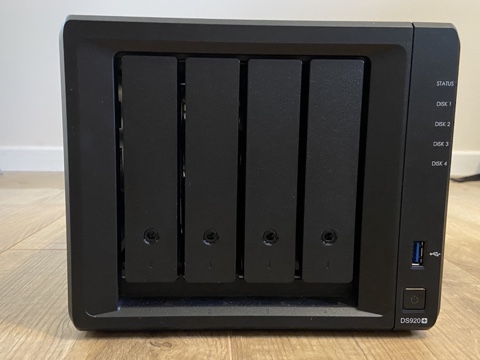
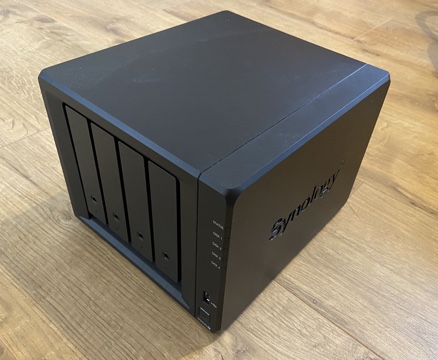
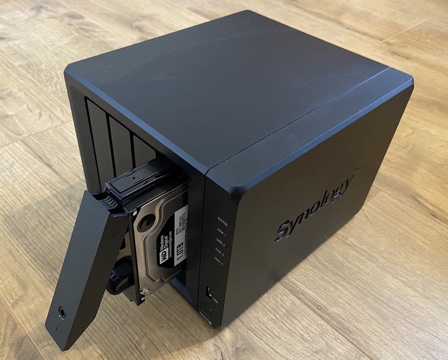
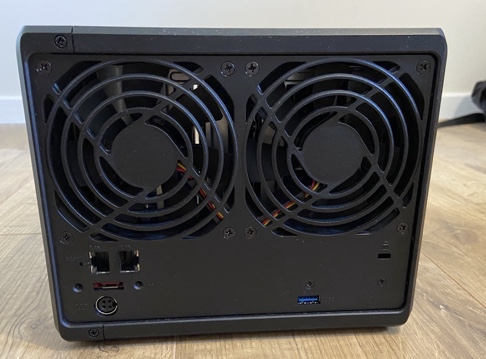
- 4 מגירות 3.5" לטובת כוננים קשיחים
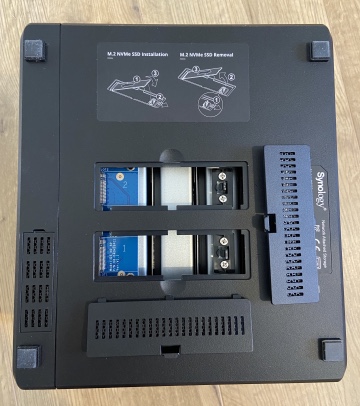
- 2 חריצי הרחבה M2 NVMe לטובת מטמון (Cache) בלבד
- חריץ הרחבת זיכרון (רשמית עד 4 ג"ב, בפועל עובד גם 8 ג"ב)
- 2 חיבורי רשת של 1 גב"ש (1 GbE) ניתנים לאיחוד מול מתג תואם
- 2 חיבורי USB 3 (קדימה ואחורה)
- מחבר eSATA (מאחורה)
לאור נתונים אלו, נראה שהחברה מייעדת אותו למשתמש הביתי או לעסקים קטנים עד בינוניים אשר מחפשים פתרון אחסון מקומי, עם יכולות מתקדמות שאסקור בהמשך כמו אפליקציות, דוקרים, גיבויים נוספים ועוד.
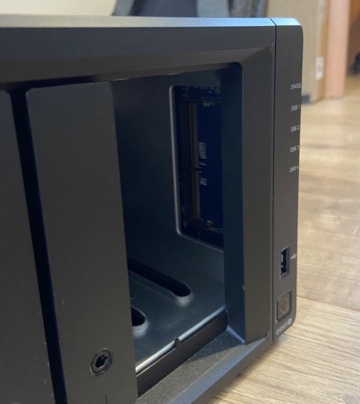
בפנים נוכל למצוא: מארז DS920+, כבל חשמל "קומקום", שנאי 100 וואט, 2 כבלי רשת 1 גב"ש, מפתחות, מדריך התקנה קצר וברגים להתקנת כוננים 2.5".
מצאתי לנכון לציין את השנאי החיצוני כחוזקה, שכן במידה ושנאי מתקלקל אין צורך לשלוח לתיקון את כל המארז או לפרקו בכדי להחליף, פשוט מחליפים שנאי או שולחים לשירות.
בכל אחת מ 4 המגירות ניתן להשתמש בדיסקים מגנטיים או SSD בגודל של עד 16TB. נכון ל2020 מחירים הSSD הגדולים עדיין יקר מדי ולכן כרגע עדיף להשתמש בדיסקים מגנטיים מהירים. למי שחשוב הביצועים עוד יותר יכול לקנות בעלות נמוכה (כ-200 ש"ח) אחסון SSD M2 NVMe אשר משמש לטובת זכרון מטמון (Cache) - משפר את ביצועי הקריאה מהדיסקים מגנטיים ואף שומר על אורך חייהם יותר. בדגם זה ניתן אף לחבר יחידת הרחבה מסוג DX517 עם 5 מגירות 3.5" נוספות.
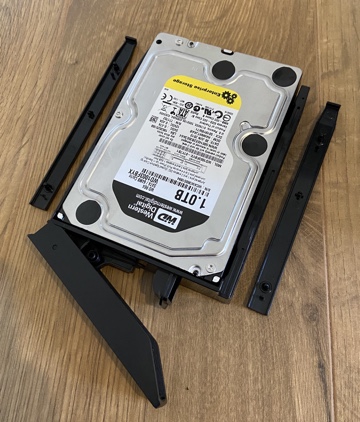
למגירות יש מנגנון אחסון ללא כלים, כלומר ניתן להכניס ולהוציא דיסקים ללא מברג כלל. במידת הצורך ניתן אף לנעול את המגירה בכדי למנוע שליפה.
לצורך רכישה עתידית עשיתי השוואה של עלויות דיסקים ושטחי אחסון כוללים. חשוב להסתכל לא רק על העלות החד פעמית של רכישת הדיסק אלא גם מה העלות של התיקון שכן עלות החלפת דיסק 10 ט"ב גבוהה פי כמה מהחלפת דיסק 4 ט"ב. ההשוואה מטה מבוססת על רכישת דיסקים ייעודיים לNAS של חברת Seagate בסדרת IronWolf, המקבילה מבית Western Digital היא סידרה הRed שלהם בעלויות דומות.

- על פי הצורך ניתן להגדיר Raid-6 עם עמידות של נפילת 2 דיסקים.
- ניתן לחלק את הדיסקים לקבוצות שונות עם רמות עמידות שונה.
- לעבוד עם דיסקים בגדלים שונים וליצור רמות עמידות שונה (בתצורה זו חובה לעבוד עם SHR/SHR-2 שכן Raid לא תומך בדיסקים בגדלים שונים. עבודה במצבים אלו פוגע בביצועים אך ברמה זניחה לרוב המשתמשים)
היצרן הכין עבורנו מחשבון יעיל לחישוב שטחים בשיטות השונות, מאוד נוח לעבוד בלינק הזה .
בסקירה זו לא אפרט על בדיקות מהירות שכן מדובר על משהו מאוד אינדיבידואלי ברמת הדיסקים שנבחרו, בתצורת הגיבוי, במהירות הדיסקים בתחנת המקור ועוד ועוד ועוד. בגדול הצלחתי להגיע למהירות מלוא כ. הרשת של המחשב שלי, 1 ג"ב. ברשותי ציוד תומך בכדי לעשות BOND בין כ. הרשת בצד הNAS אבל ללא צורך אמיתי, ויתרתי על כך.
נקודה חשובה מאוד, במידה והוצאתם דיסק לתחזוקה או לניקוי או לא משנה הסיבה, חשוב שהדיסק יוחזר לאותה מגירה שממנה יצא, אחרת המידע ייפגם וילך לטמיון.
כאשר הNAS פועל ניתן לשמוע 2 מאווררים ופעילות דיסקים מגנטיים, ניסיתי בהתחלה למקם אותו בתוך ארון התקשורת אך הרעש הפריע לדיירי הבית, ככל הנראה הארון יצר תהודה נוספת לרעש הדיסקים. ראיתי פתרונות כמו משטחי בידוד רעשים שעלולים לעזור, הזמנתי את אחד מהם ואעדכן בהמשך.
מערכת ההפעלה הנוכחית היא גירסה 6.2.3 כאשר כבר יש בטא (סגורה) לגרסה 7 שהייתה אמורה כבר לצאת אך מתעכבת. גרסה 7 עם שיפורים בביצועים, ויזואליים, במערכת הניהול ויכולות חדשות כמו Hybrid Storage של אחסון מקומי ואחסון ענן (C2), מערכת בקרה מתקדמת ועוד.
הניסיון שלי עם NAS מסתכם עד כה בפתרונות Enterprise מהעבודה שאינן ברי השוואה, אך גם בפתרונות Open-source ביתיים כדוגמת OMV (Open Media Vault) וFreeNAS. ממשק הDSM יותר יעיל ונוח מפתרונות אלו והרבה יותר פשוט לתפעול ע"י המשתמש הבסיסי שמעולם לא עבד עם מערכות אלו.
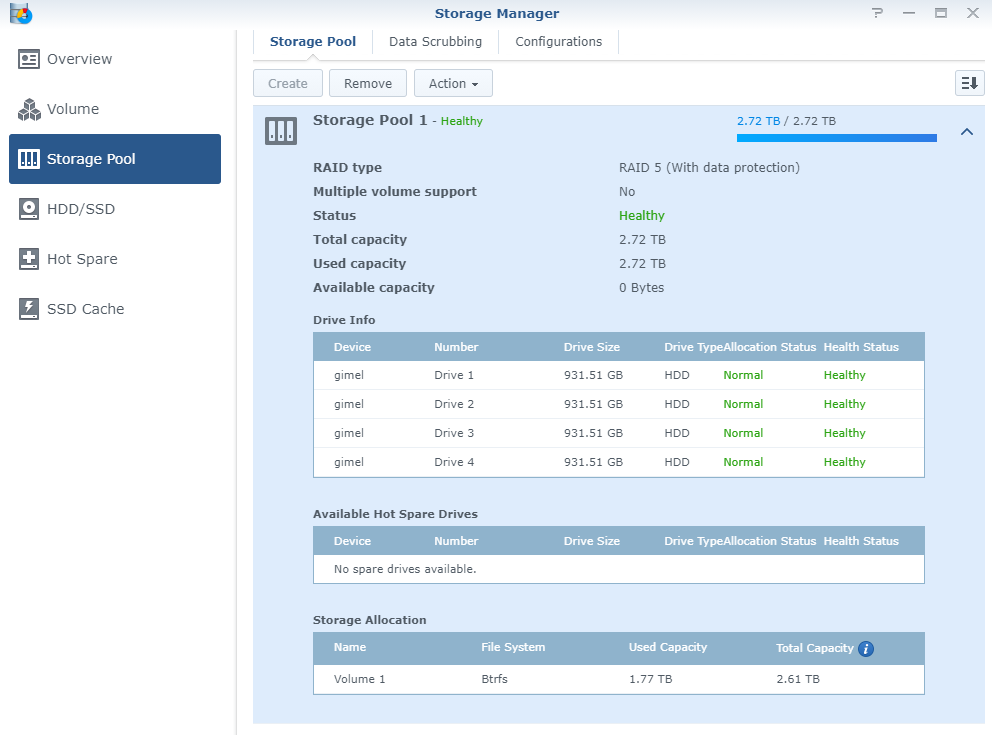
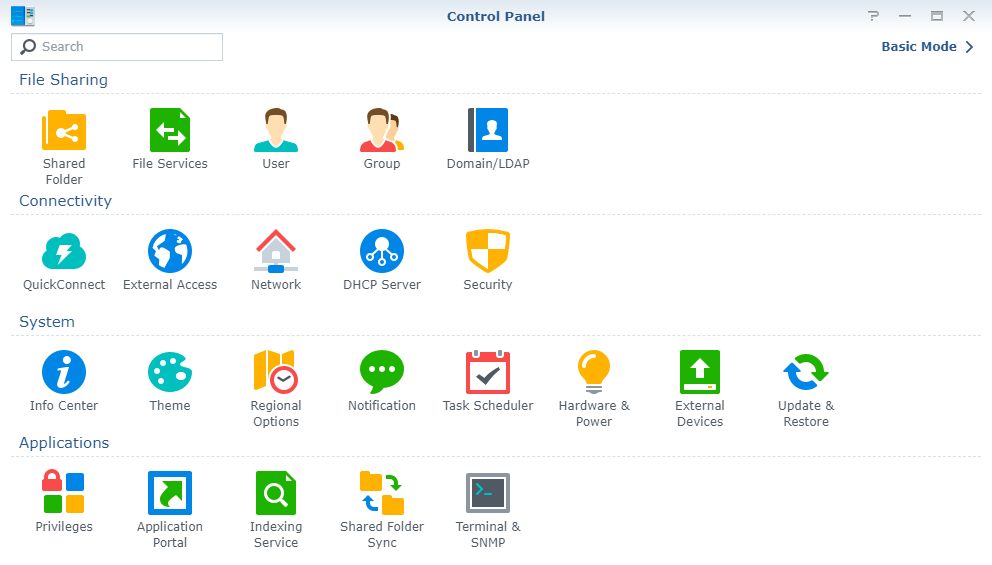
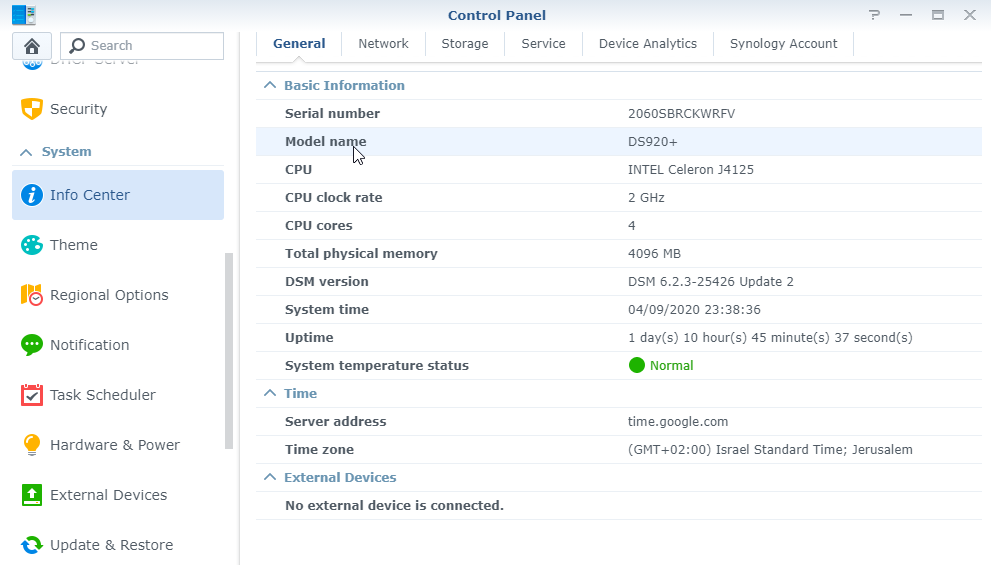
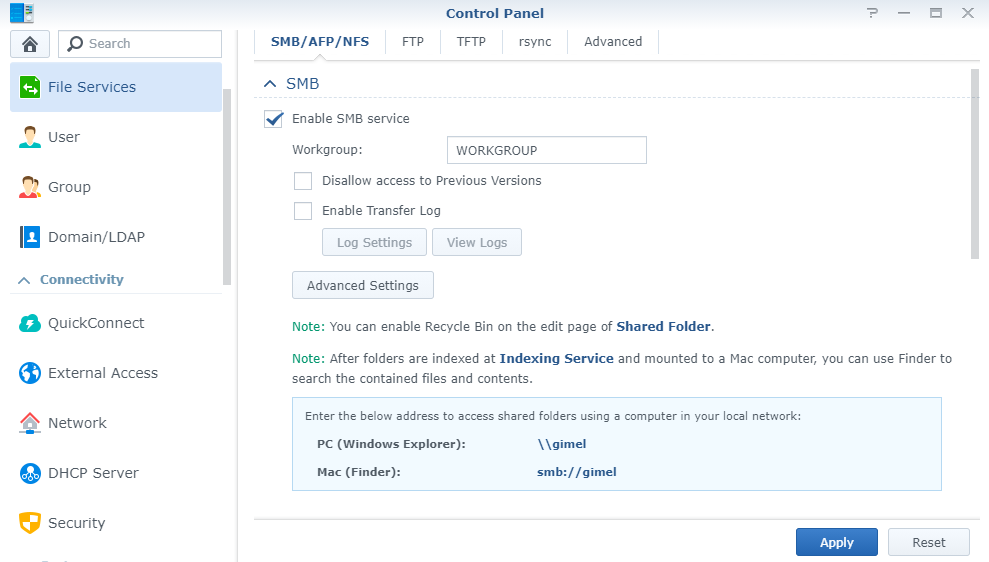
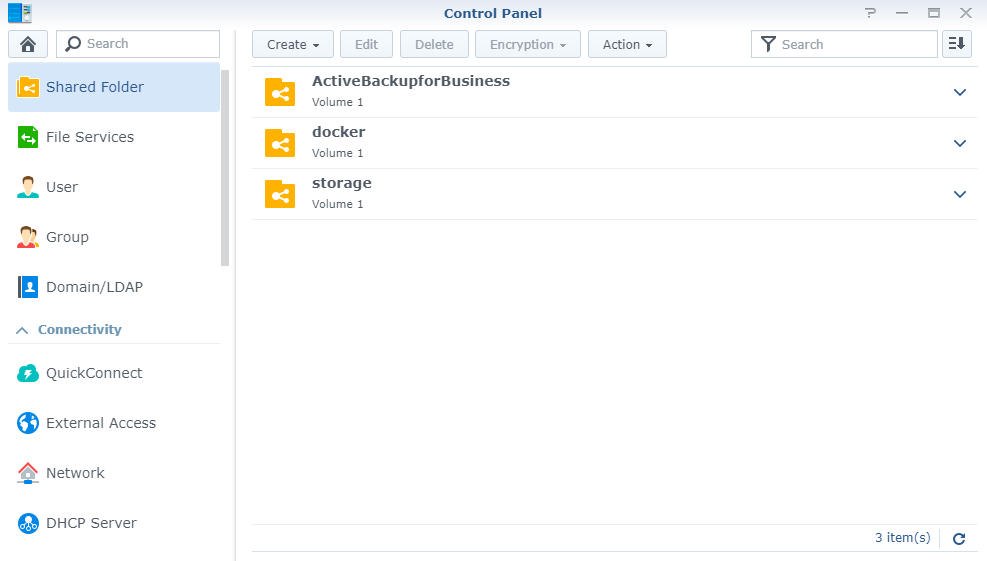
בלוח הבקרה ניתן להגדיר את קונפיגורציית המערכת, אינטואיטיבית חיפשתי פה גם את קונפיגורציית האחסון שכן דילגתי על האשף הגדרה. אותו כן תמצאו בתצורת אפליקציה בשם Storage Manager.
באפליקציה הזאת מגדירים ומבקרים את מצב הדיסקים הפיזיים ואת קונפיגורציית האחסון שלהם.
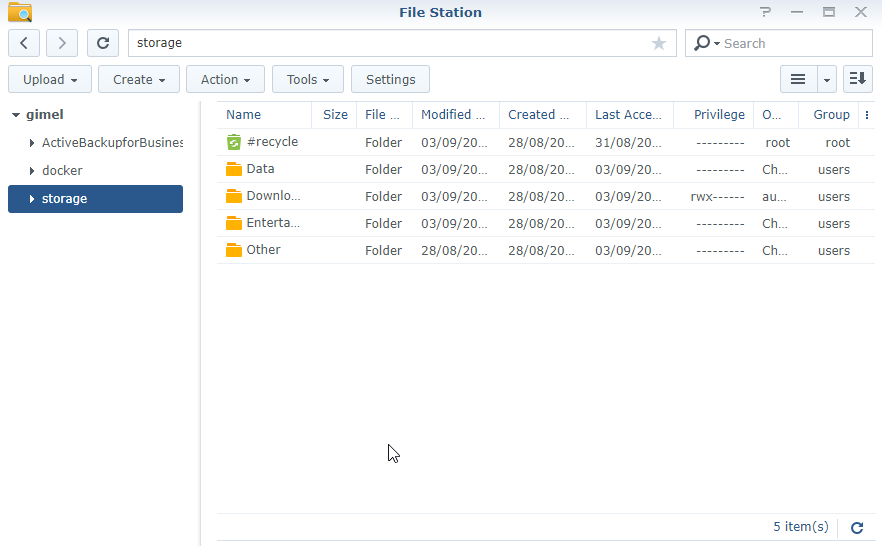
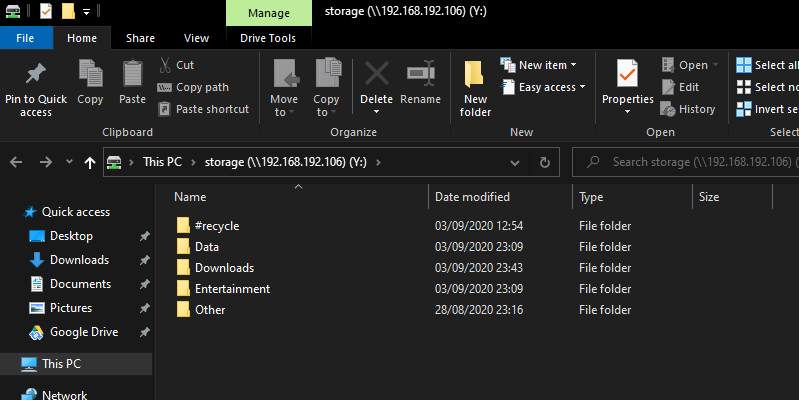
אוכל לכתוב אלפי שורות על אפשרויות האחסון במוצר, על ההרשאות וכלי ניהול ומה לא, אבל זה רק חלק מהמוצר. חלק אינגרלי מהDS הינה היכולת שלו להריץ אפלקיציות, למעשה זה מה שמבדל אותו מהרבה מוצרים אחרים ומפתרונות ענן שונים.
בחנות האפליקציות הרשמית יש כ 100 אפליקציות מכל הסוגים והצבעים:
- אפליקציות גיבוי
- אפליקציות סריקה והגנה
- אפליקציות אחסון תוכן
- אפליקציות הורדה
- אפליקציות עסקיות (אימות, מייל, DNS, יומן, אנשי קשר ועוד)
- אפליקציות וירטואליזציה (דוקר, VM)
- ועוד
כמו כן הDSM מאפשר גם התקנה של אפליקציות חיצוניות ידנית, או אפילו להוסיף מאגר לא רשמי להתקנה אוטומטית (https://synocommunity.com)
אפרט פה קצת על אפליקציות שיצא לי להתנסות איתן.
Download Station
כשם האפליקציה כן היא, אפליקציית הורדות. הרי זה הך טבעי שעל שרת האחסון המרכזי נעשה גם את ההורדות עצמם במקום להשתמש במחשב\שרת חיצוני,
האפליקציה תומכת במספר צורות הורדה (HTTP, Torrent, NZB ואפילו eMule).
האפליקציה מאוד נוחה, אבל יחד עם זאת מאוד בסיסי ואינה מאפשרת אינטגרציות חיצוניות או הגדרות מתקדמות.
זה אחלה נקודות התחלה לשרת הורדות אך מוגבל ברמה מסוימת.
Active Backup for Business
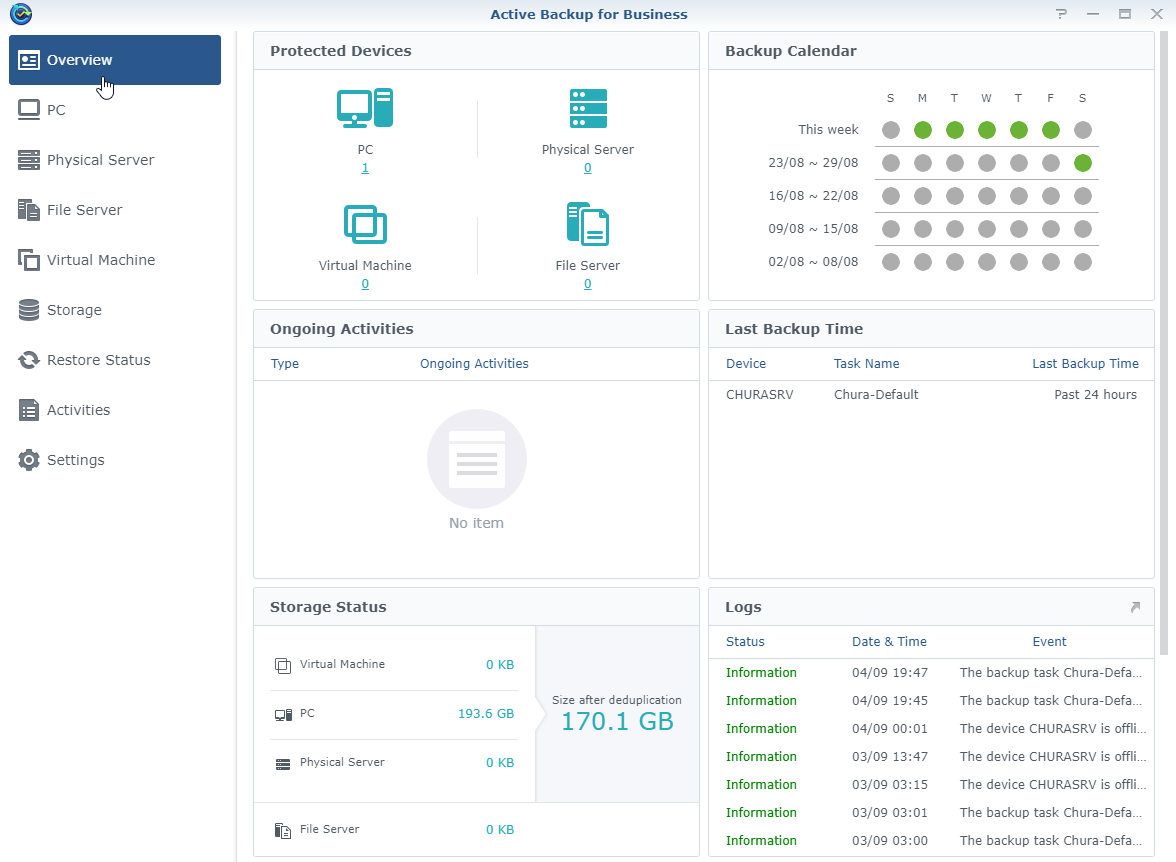
אפליקצית גיבוי רשתית שיודעת לגבות מחשבים או שרתים פיזיים, מכונות וירטואליות ואף שרתי קבצים (SMB או rsync). הממשק מאוד פשוט ונוח, יחד עם זאת לא מצאתי דרך לגבות מערכות לינוקס (ניתן למצוא פתרון עוקף ע"י שימוש בrsync לדוגמא).
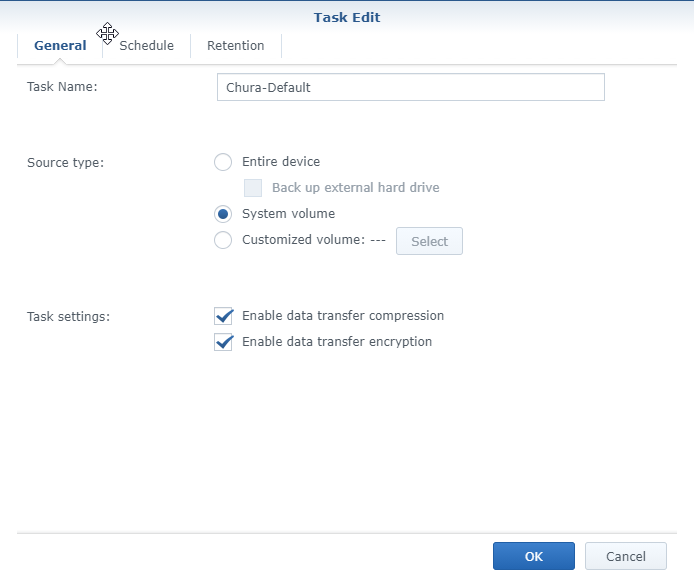
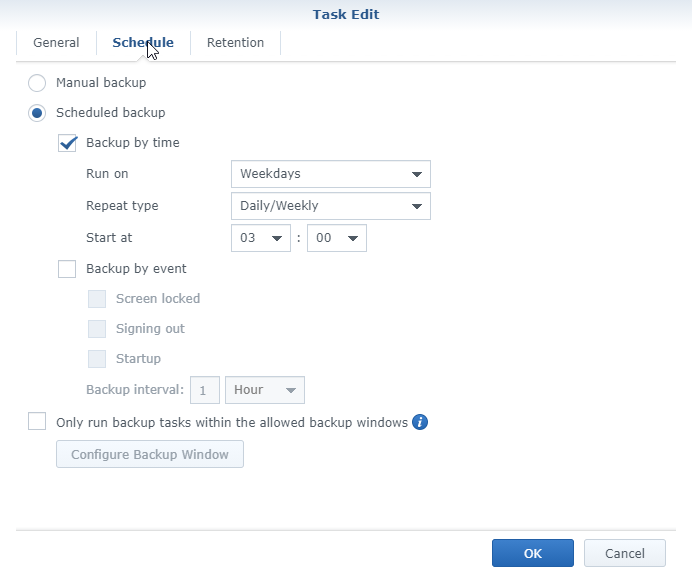
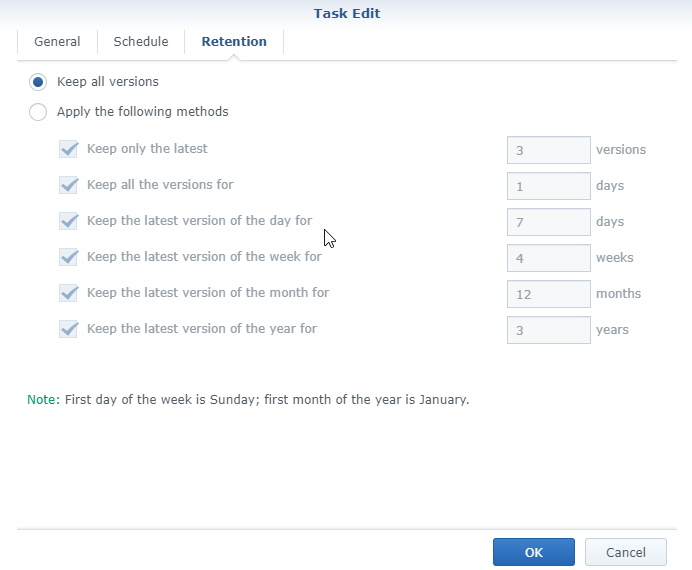
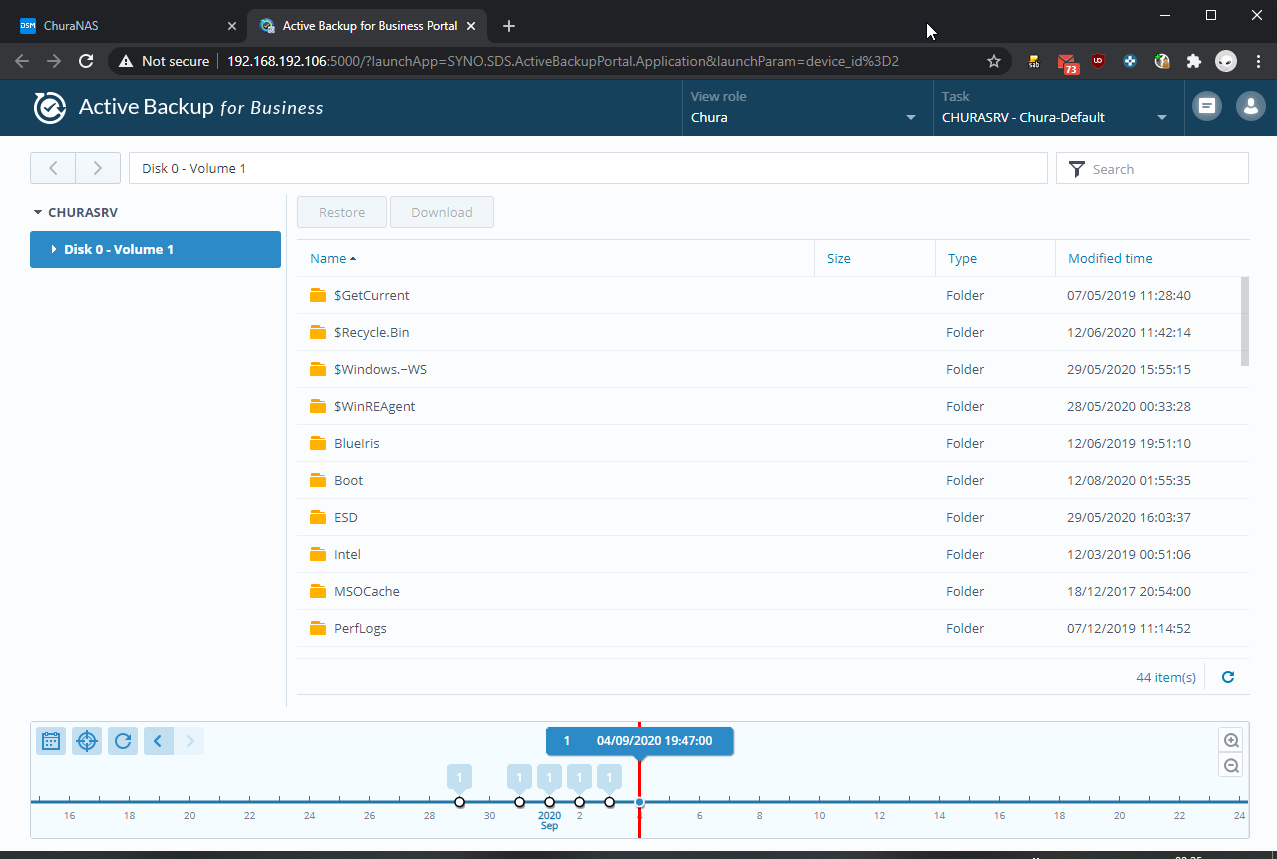
בכדי לגבות מחשב Windows יש להתקין סוכן, להגדיר חוקיות גיבוי (זמנים, מה לגבות) וזהו. מאותו רגע המחשב מגובה על בסיס קבוע על פי הגדרה. ניתן לבצע שחזור ע"י פורטל Web נוח ולבחור שחזור של קבצים ספציפיים או הכל ביחד, לראות גרסאות של אותו הקובץ במידה ויש שינויים (דורש הגדרה בהתאם) או ליצור Disk On key לשחזור מלא.
מניסיון של מספר ימים התרשמתי שהסוכן אינו לוקח משאבים כמעט מהמערכת, בייחוד שהגיבוי מוגדר לביצוע בלילות. אפשרויות השיחזור יעילות ופשוטות לביצוע.
הרבה נוטים לחשוב שיש NAS בבית אז הם יכולים להיות רגועים ושקטים, אז הם טועים. רבים המקרים בהם המידע החשוב לנו מכל בסכנה אף שהוא מגובה מקומית. שריפה, קצר, EPM (:)), נפילה מגובה או גניבה עדיין צריכים להדיר שינה מעיניכם.
לפני עידן הDS920+ בביתי, בכדי לישון טוב הייתי מגבה אחת לחודש לדיסק חיצוני את המידע החשוב לי מכל (תמונות וסרטונים משפחתיים, מסמכים חשובים ועוד), ודיסק זה מעביר להורי לשמירה בביתם.
כגיבוי נוסף (ואולי מוגזם) אני מגבה אחת לחצי שנה את אותו המידע גם לענן של אמזון, בשמו AWS.
לאמזון (ולמתחרייה כמובן) יש פתרונות אחסון שונים בעלויות שונות, חלקם אף מסובכים לחישוב.
הגיבוי הכי זול שתמצאו הוא גיבוי קר, שמשמעותו שעלול לקחת עד 12 שעות לשחזור, אבל יותר חשוב, עלות שחזור היא גבוהה בעוד שעלות אחזקה חודשית נמוכה מאוד. למשל לאחסון של 120 גיגה אני משתלם כ0.09$ בחודש באחסון AWS S3 Deep Glacier שזה הTier הכי קר שיש לAWS לתת. מצד שני במקרה הצורך שחזור עלול לעלות לי על פי החישובים שלי כ120$. כאמור מדובר על גיבוי שלישי כך שאינני מוטרד מעלות זו במיוחד.
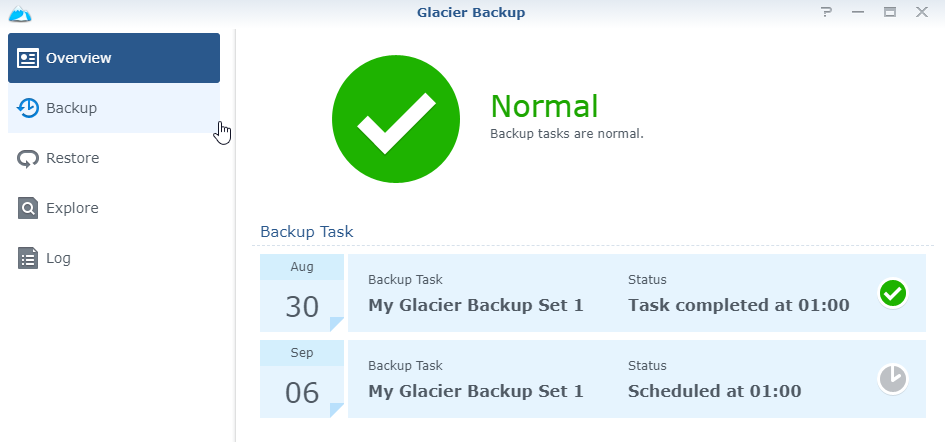
כאשר ראיתי אפליקציה שתעשה זאת עבורי אוטומטי מייד קפצתי על המציאה.
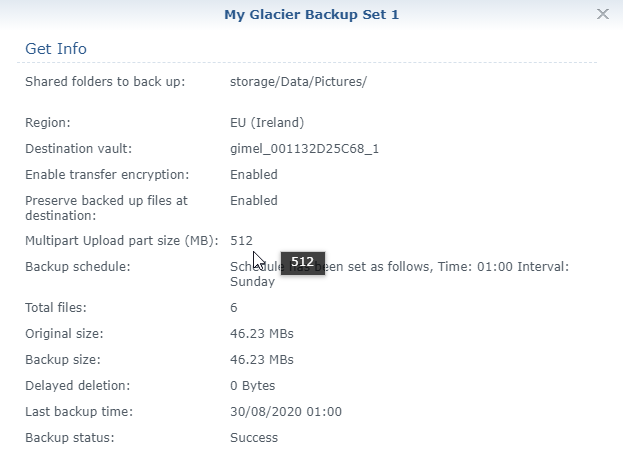
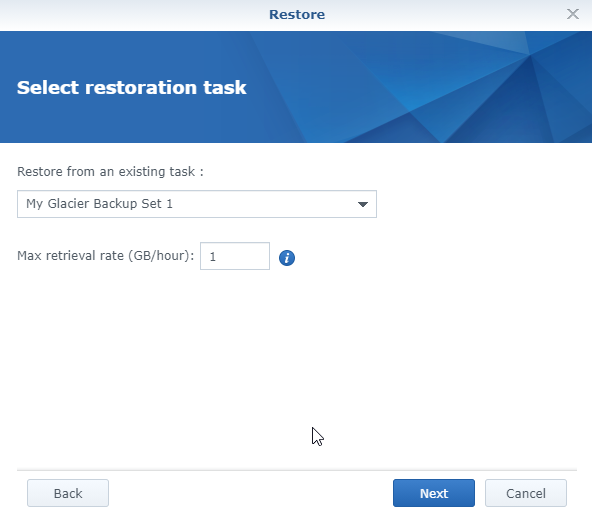
לצערי נוכחתי לראות אפליקציה בלי הסברים, בלי פירוט על מה עושה כל הגדרה ונזדקקתי למצוא את המידע ברשת. לאחר הגדרה יחסית פשוטה למרות הכל הגיבוי החל להתבצע.
אבל, נטשתי אפליקציה זאת מהסיבות הבאות:
- הגיבוי מתבצע ישירות לAWS Glacier, שם בלתי אפשרי לראות סטאטוס של תיקיות ואחסון בצורה נורמלית, הכל מתבצע על ידי AWS-Cli ומאתגר להתמצא שם. אין תמיכה בS3 עם שימוש בTier של Glacier שמאפשר צפייה יותר נוחה.
- מאחר והגיבוי אינקרמנטלי, בכל גיבוי חדש יש צורך לקרוא מנה מסויימת של הנתונים הקיימים בענן, לקריאה מסוג זה בTier הנ"ל יש משמעויות כספיות.
- ההגדרות לא מובנות במלואן.
Hyper Backup
זוהי אפליקציה מאוד מרכזית ומאוד חשוב עבור Synology.
האפליקציה יודעת לגבות את המידע שלכם להמון אפשרויות גיבוי, לדוגמא: דיסק חיצוני, NAS אחר, הענן של Synology בשמו C2. שרתי קבצים שונים, שירותי ענן (Amazon Drive, DropBox, Google Drive, HiDrive, S3 ועוד)
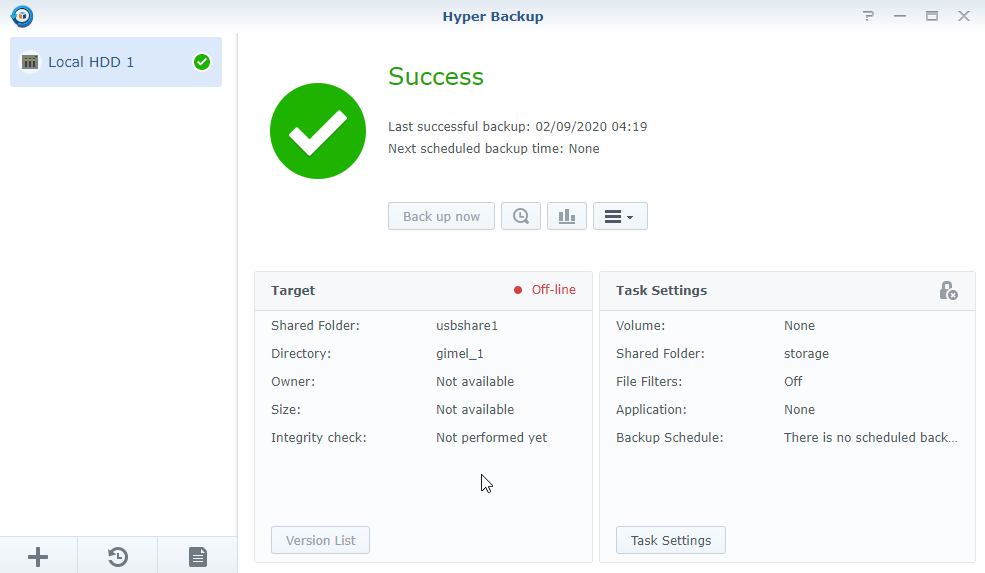
הגדרתי גיבוי לדיסק חיצוני שמחובר דרך תושבת צד שלישי, מספר קליקים גיבוי ידני מוכן לעבודה (מתוזמן לא רלוונטי אצל מאחר והדיסק מועבר לבית אחר). מאוד נוח לשימוש.
https://www.synology.com/en-global/rele ... upExplorer
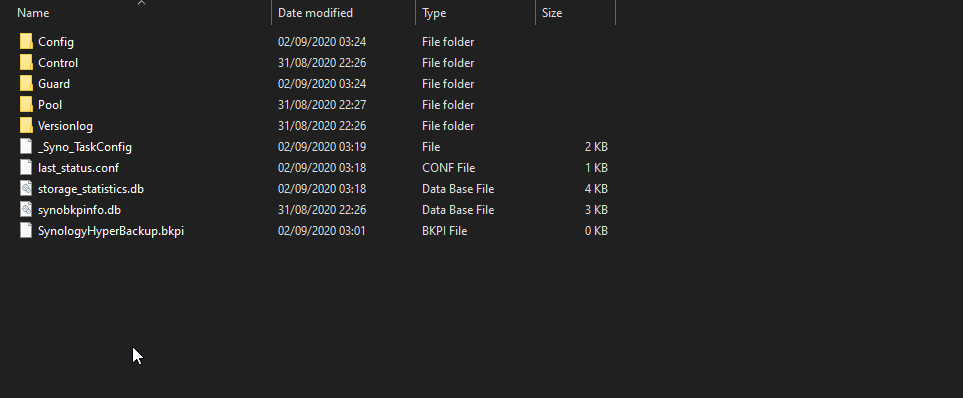
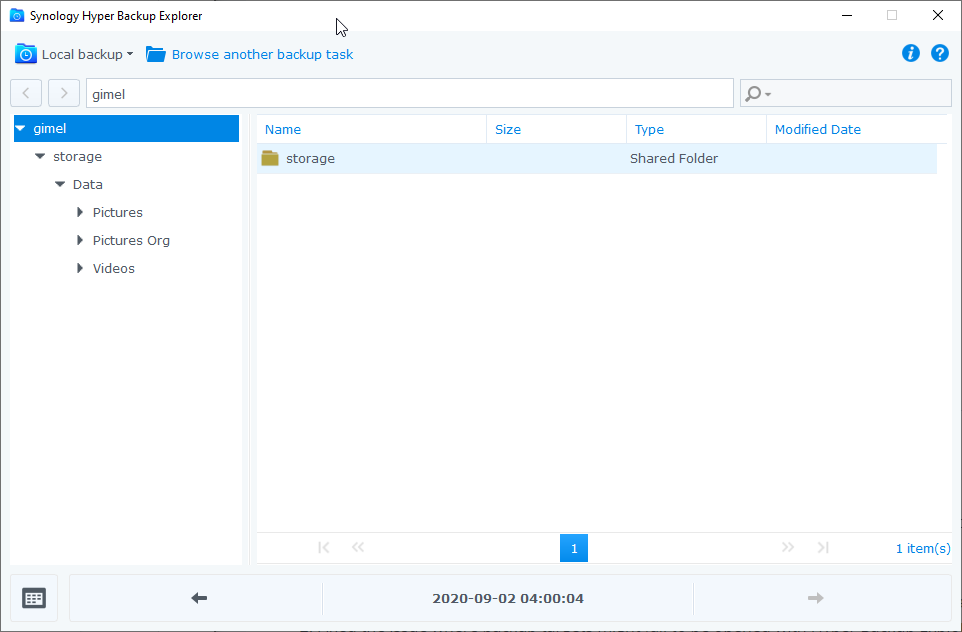
בעולם הS3 הפתרון כאן יותר טוב. האפליקציה יודעת להעלות את המידע המוגדר לBucket רגיל של S3, בהגדרות AWS ניתן לבחור שBucket זה הוא בTier של Deep Glacier. בתצורה זו ניתן לגשת דרך הממשק הWeb של AWS ולראות את הקבצים, את הגודל, את זמן ההעלאה, להוריד בקלות ועוד.
לאחר מחקר קל הבנתי שפתרון Deep Glacier האומנם זול מאוד, אך לא יעיל במקרה של Incremental Backup כמו שאני מבקש להגדיר.
לאור זאת החלטתי לבדוק מספק שירותים אחרים:
- גיבוי חם Synology C2 - בעלות של 25$ ל300 גיגה או 70$ לטרה לתקופה של שנה מקבלים גיבוי פשוט ונוח.
- גיבוי חם BackBlaze B2 - ספק אחסון ענן מאוד מוכר עם תמחור מצויין של 60$ לאחסון ללא הגבלה עם הצפנה מובנית של התוכן, שיתופים ועוד.
אפליקציית Hyperbackup צריכה להיות בשימוש של כל אחד עם NAS מסוג זה ולא להסתמך על הגיבוי המקומי בלבד.
Docker
דוקר הינו כלי נפוץ לוירטואליזציה, בשונה מהVM הוא יעיל יותר שכן הוא מאפשר וירטואליזציה של שכבת האפליקציה בלבד תוך כדי שימוש במעטפת שיתופית של דרייברים, קרנל, מערכת הפעלה ועוד.
השימוש בדוקר דורש מעט יותר הבנה מערכתית בעולם הסיסטם אך אינו מסובך מידי.
האפליקציה מתקינה דוקר בגירסא מעט ישנה, אך לרוב השימושים זה מעודכן מספיק ואין צורך להתעסק עם התקנה ידנית למרות שניתן. הממשק של האפליקציה נוח מאוד, בייחוד למשתמש המתחיל, אך הוא בסיסי מאוד ומאפשר פעולות פשוטות בלבד. למתקדמים אני ממליץ להתקין docker-compose ולעבוד עם yaml.
עולם הדוקרים הוא אין סופי, פשוטו כמשמעו, ניתן להתקין הכל מהכל. הדוקרים היותר נפוצים למשתמש הביתי הם בעיקר מתחום המדיה, ההורדות והכלי ניהול לבית:
- כלי הורדה (טורנט, ניוז)
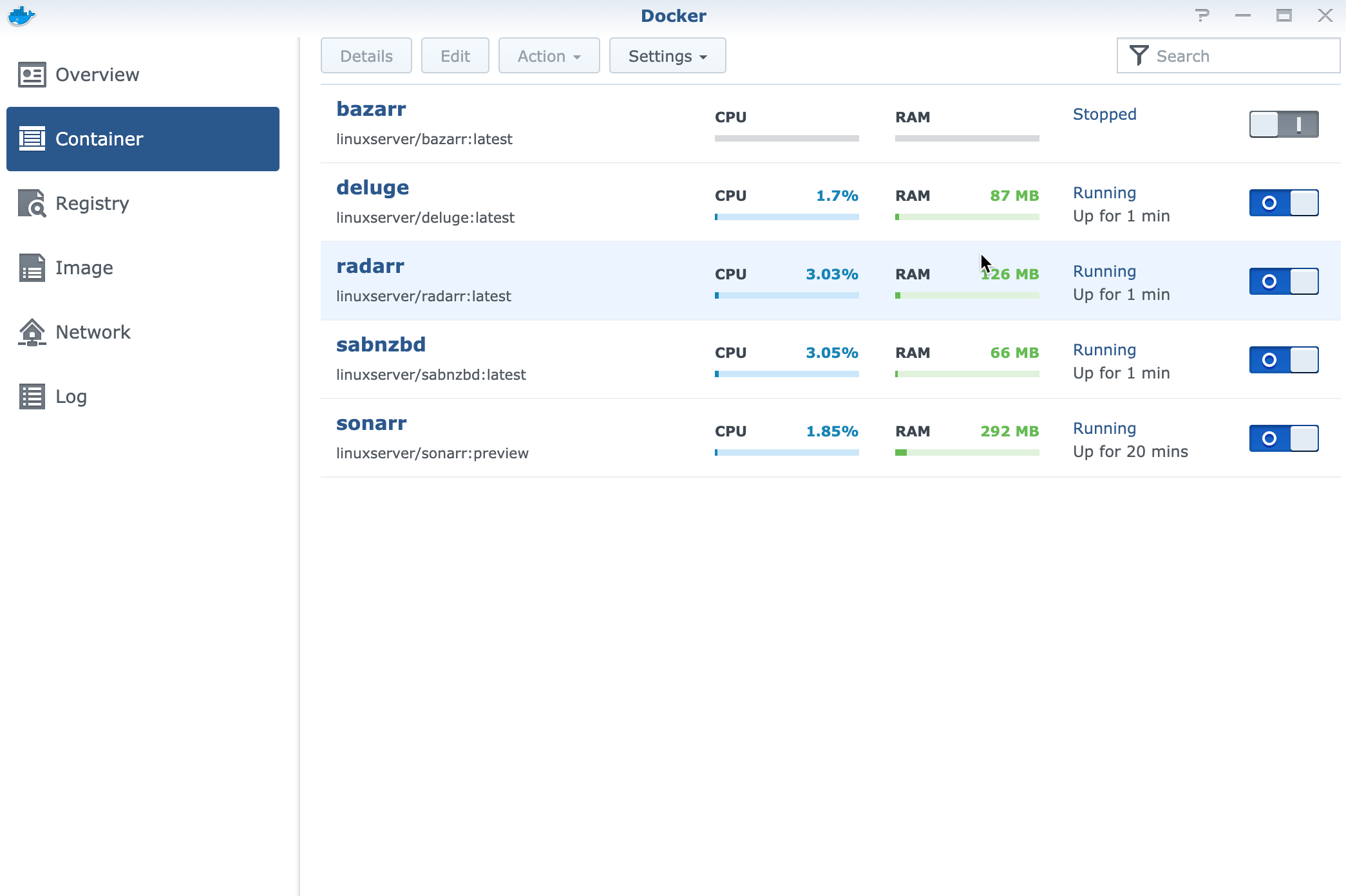
- כלי ניהול הורדות (סונאר, ראדאר, באזר)
- כלי הזרמת מדיה (פלקס, אייטיונז)
- בית חכם (Openhab/HomeAssistant)
החלטתי להעביר לNAS את הכלים הרלוונטיים ביותר:
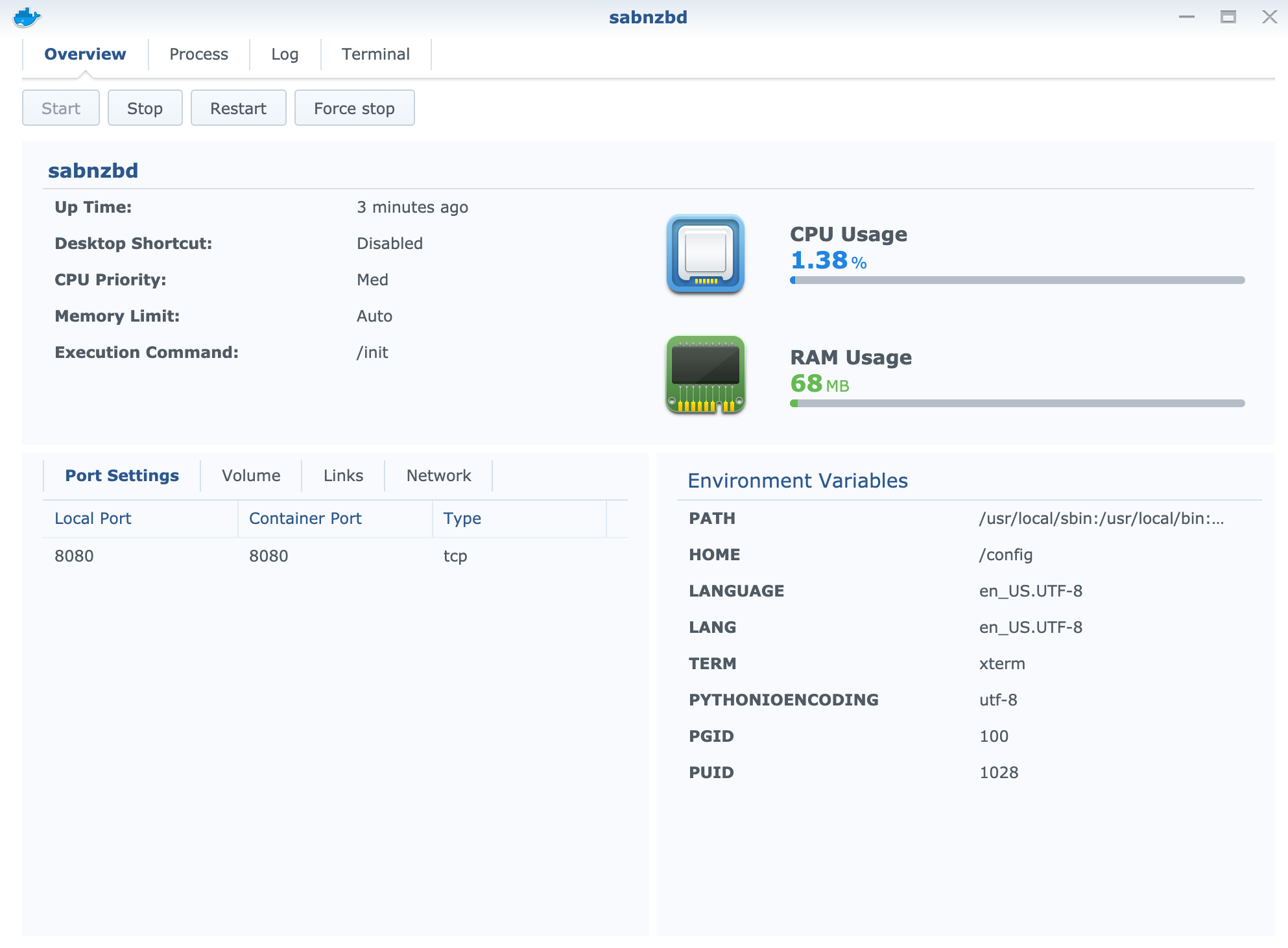
- כלי הורדת ניוז - כאן ההחלטה פשוטה, הכלי המוביל להורדה מסוג זה הוא SabNZBd.
- כלי הורדה טורנט - בדקתי 3 אופציות:
- qBittorrent - הרגיש מסורבל אבל עבד מעולה בסופו של
- Transmission - קליינט סופר קליל ומהיר, אבל מאוד בסיסי. אפילו אין אפשרות לבחור מקום הורדת קבצים זמניים
- Deluge - קליינט מעולה, קליל יחסית אך עדיין מאפשר להגדיר כאוות נפשכo.
- כלי ניהול מדיה:
- סונאר - מערכת לניהול הורדת סדרות, עוקב על שחרורי פרקים, מוריד אותם, משנה את השמות על פי הגדרה מזיז לאיפה שרוצים, פשוט ונוח.
- ראדאר - אותו דבר, רק על סרטים
- באזר - כלי מעולה שסורק את תיקיות המדיה ומוריד תרגומים על פי התאמה, תומך בWizdom הישראלי.
תמיד ניתן להוסיף זכרון ובכך להגדיל את הכמות מכונות או דוקרים בהתאמה.
- המידע נגיש כל הזמן, אין צורך לתחזק מחשב לאחסון.
- מדיה משותפת לכל צרכני התוכן כולל התקנים חיצוניים ואף מחוץ לרשת על פי הגדרה.
- וירטואליזציה (VM או דוקר) פשוטה מרכזית ונוחה.
- אפשרויות גדילה אינסופיות.
- אפליקציות מרובות ולכל מטרה (רשמיות ואף קהילתיות)
מצאתי לעיתים שהאפליקציות לא אינטואטיובות ודורשות הבנה מסויים או חיפוש ברשת של פתרונות, למשתמש שמחפש איחסון נטו לא תהיה שום בעיה אך למשתמשים הכבדים יותר צפויה עקומת למידה מסויימת.
מעל לכל ארצה להודות לחברים פה באתר ולחברת Synology על שיתוף הפעולה והבאת מוצר זה לסקירה.
גילוי נאות: מוצר זה הגיע אלי כפרס ללא עלות במסגרת תחרות שבוצעה בhttps://www.hometheater.co.il