יתרונות
- עלות הדפסה נמוכה
- חבילה קומפקטית של מדפסת, פקס, סריקה והעתקה
- מקבלים מיכלי דיו בגודל מלא
- תהליך מילוי הדיו הוא חסין תקלות
- מזין מסמכים אוטומטי
- אפשרויות נוחות להדפסה דרך הטלפון או הדואל
חסרונות
- אין אפשרות לרכישת דיו בצורה אינטגרלית
- סט התוכנות למדפסת היה יכול להעשות בצורה חכמה יותר
הקדמה
חברת Epson החלה לשווק לאחרונה בארץ את מדפסת ה- EcoTank L6290, ששמיועדת ל- SMB ומאפשרת הדפסה דו-צדדית, העתקה, סריקה ושליחת פקס, הכל בצורה חוטית או אלחוטית עם מזין מסמכים אוטומטי.
בניגוד להרבה מדפסות אחרות שעובדות עם ראשי דיו קניינים שמכילים כמות קטנה מאוד של דיו במחירים גבוהים, מדפסת ה- L6290 עובדת עם בקבוקי דיו, מכאן השם שלה, EcoTank, כלומר טנקים של דיו. הדבר מוביל ליתרון משמעותי בדמות עלויות הדפסה נמוכות במיוחד שמגיעות ל- 90% לעומת מדפסות שמשתמשות בראשי דיו כמו שיש בחברות אחרות.
המדפסת מגיעה עם בקבוקי דיו באריזה שמספיקים ל- 14000 דפים בשחור-לבן ועוד 5200 דפים בצבע לפי תקן ISO/IEC 24712, בניגוד למתחרים שמספקים את המדפסת שלהם עם ראשי דיו חלקיים.

אני בתור אחד שהשתמש במשך למעלה מ- 10 שנים עם מדפסות בעלי ראש הדפסה רגיל, נאבקתי בצורה תדירה בבעיה של ראשים מתייבשים, זה קורה בדרך כלל כאשר לא מדפסים תקופה של חודש לערך ואז הדיו מעל ראש ההדפסה מתייבש וכשתרצו להדפיס, לא יודפס שום דבר. הייתי מתוסכל יותר מידי פעמים מזה שבסך הכל רציתי להדפיס דף אחד ופתאום מצאתי את עצמי מנקה עם קיסמי אוזנים ואלכוהול ראשי הדפסה במשך יותר מידי דקות וגם בסוף לא תמיד זה עבד. לרוב הייתי פשוט מתייאש ומדפיס יום לאחר מכן בעבודה.
עם מדפסת ה- L6290 בעיות כאלו לא אמורות להיווצר בשל השימוש בטכנולוגיה מיוחדת לראשים מבית Epson בשם PrecisionCore אשר נושאת עימה מספר יתרונות כמו שימוש ללא חימום ובכך צריכת אנרגיה נמוכה ולכן סיכוי נמוך מאוד לראש הדפסה סתום, שימוש בהרבה פחות חלקים ולכן סיכוי נמוך יותר לבעיות תחזוקה ואריכות חיים. תצורת ההזרקה עומדת על 400 פיות עבור שחור ועוד 128 פיות הזרקה עבור צבע, דבר שמוביל לרזולוצית הדפסה של 4800x1200DPI.
הגדרת ראשונית – יש תמיכה בעברית וגם אנימציות
את כל ההגדרות הראשוניות להפעלת המדפסת אפשר לעשות דרך צג ה- LCD. מאוד ידידותי שיש גם תמיכה בעברית.

חשוב לציין כי לא צריך להיות איש IT בשביל להגדיר את המדפסת, התהליך ידידותי וקל להבנה גם להדיוט.
כל תהליך ההגדרה, כולל החיבוריות לרשת, נעשית דרך הצג. אפשר כמובן לעשות את זה דרך הטלפון אם תעדיפו. התהליך מאוד ידידותי כפי שנאמר ומלווה באנימציות לכל אורכו, אפילו למיקום השמת הנייר ואיך למלא את הדיו.
מילוי מיכלי הדיו במדפסת – זה קל יותר ממה שחשבתם
אני בתור אחד שלא השתמש מעולם במדפסת עם מיכלי דיו, מעט חששתי מהתהליך של השימוש בבקבוקי דיו. דמיינתי לעצמי תהליך בו אני צריך לשים כפפות בשביל לא להתלכלך וצריך לשפוך בזהירות את הדיו לתוך פיה קטנה. מסתבר שזה הרבה יותר פשוט ממה שחשבתי. מיכלי הדיו מגיעים עם פיה מיוחדת שרק הצמדת הפיה למיכל הדיו, פותחת שסתום מיוחד בבקבוק הדיו ואז ללא שום מגע נוסף, הדיו נמזג בקלות למיכל במדפסת. אף טיפה של צבע לא נשפכת החוצה, גם אם תתאמצו.
יש 4 מיכלים כאלו במדפסת, אחד גדול שחור ועוד 3 קטנים יותר לצבעי היסוד.


שימו לב למעלה כיצד הצבע מתמלא וזה מתבטא על ידי החלון החצי שקוף.

הגדרות מתקדמות
הרבה מההגדרות המתקדמות אפשרות לעשות דרך מסך ה- LCD במדפסת, אבל הרבה יותר אפשרויות וגם נוח יותר, לעשות את זה דרך המחשב פשוט על ידי כניסה לכתובת ה- IP של המדפסת. הססמה הראשונית לכניסה לאפשרויות מתקדמות היא המספר הסידורי של המדפסת שמופיע מעל מדבקה בצידו האחורי של המדפסת או מעל ראש הסריקה.


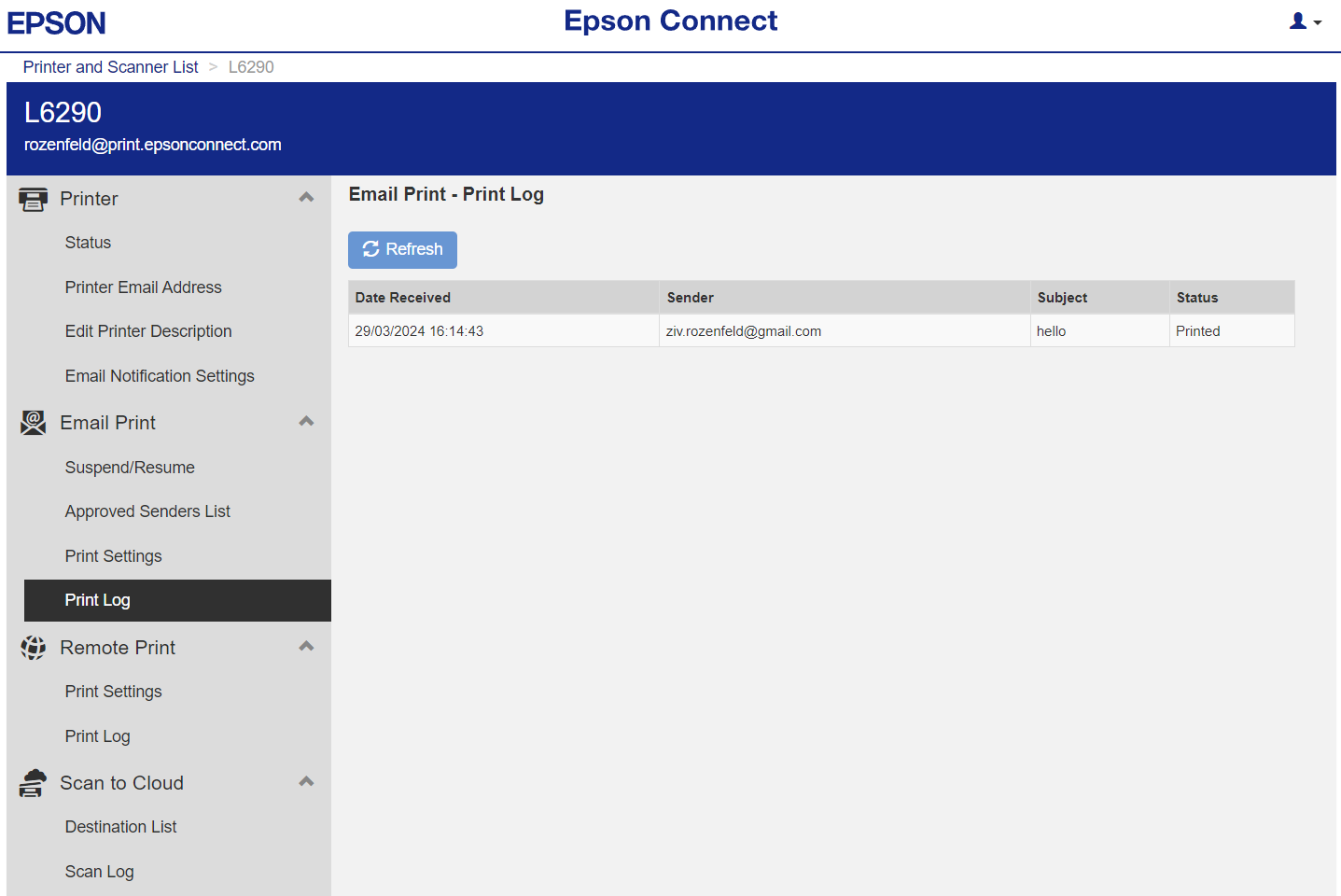
מסך הגדרות נוסף שקיים נמצא תחת פורטל Epson Connect. לאחר הרישום, ניתן להגדיר כתובת דואל אליה אפשר יהיה לשלוח דואלים אשר יודפסו בצורה אוטומטית. על מנת למנוע שימוש לרעה, יש אפשרות להגדיר רשימה מותרת של שולחים ויש גם התראות שהשולח מקבל על כניסת הדואל שלו להדפסה וסיום.


החיווים האלו חשובים כאשר יש למשל תור גדול של משימות להדפסה או משימות ארוכות ששאר בני הבית או העובדים במשרד שלחו, אז אם אתם תשלחו דואל להדפסה, אין צורך שתקומו למדפסת כל עוד לא לא קיבלתם את החיווי כי הדואל שלכם הודפס.




עבור שימוש דרך המחשב, יש חבילת תוכנות עשירה שאפשר להשתמש בה.


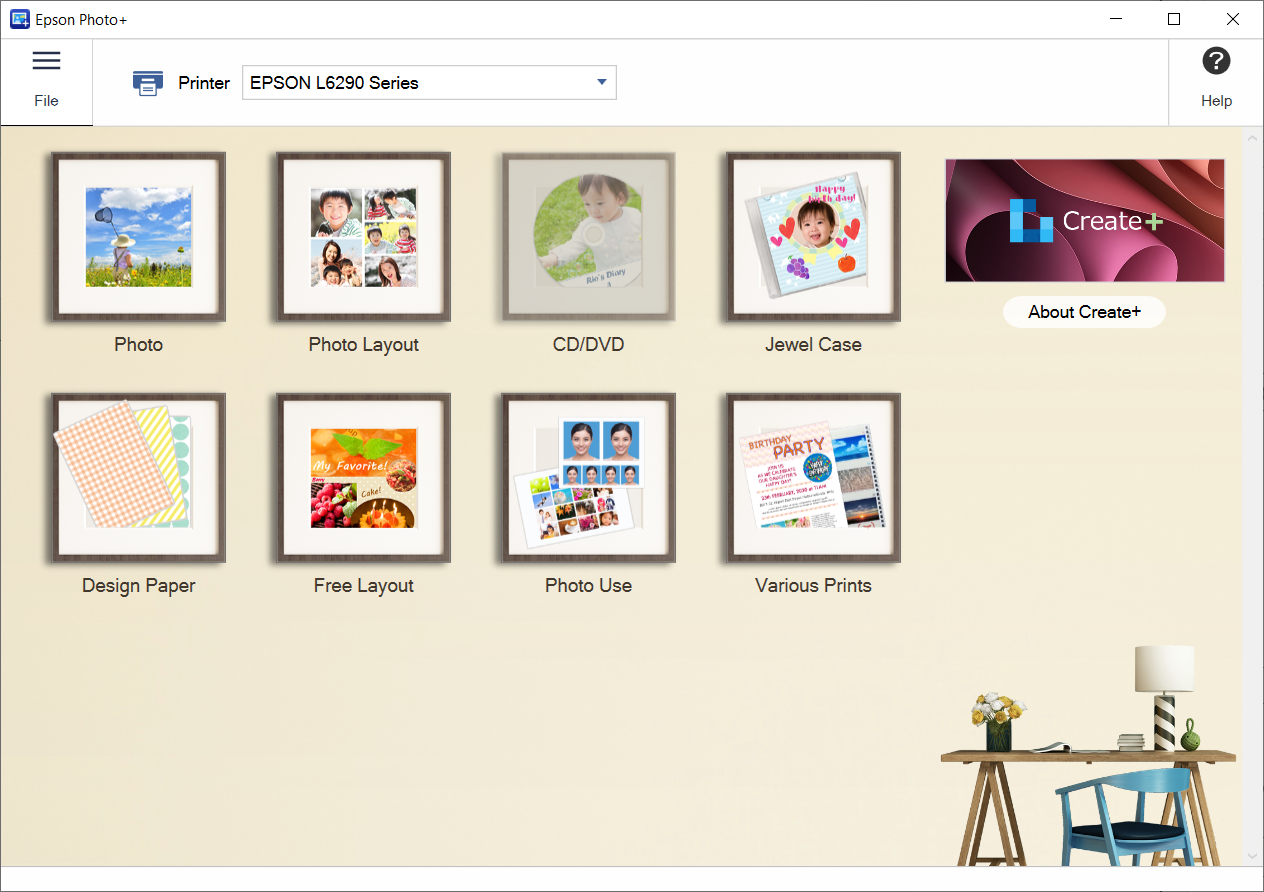
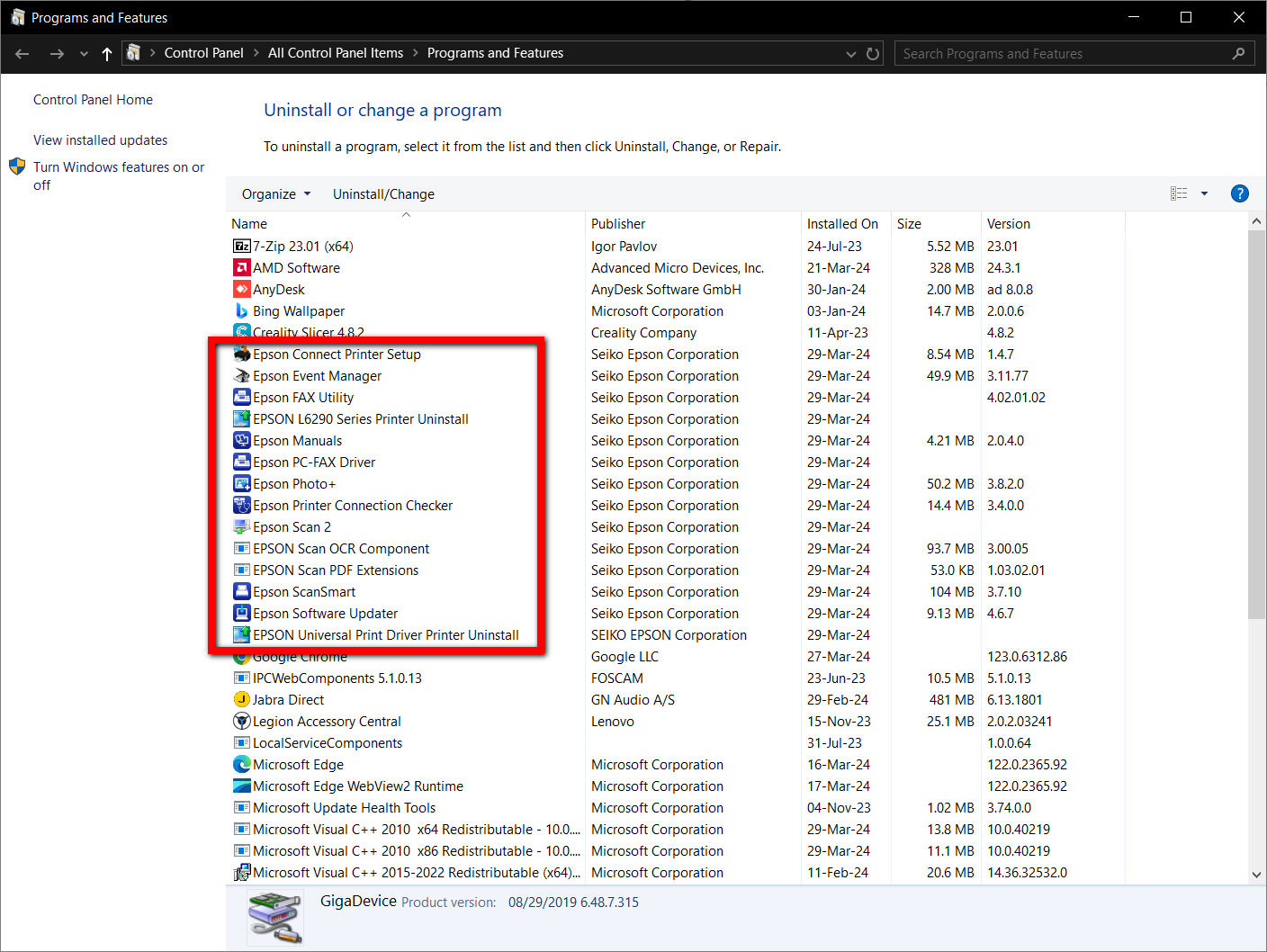
כל תוכנה בחבילה של Epson מכילה ממשק מעט שונה. והיא עומדת בפני עצמה. הייתי מצפה לפתרון אחר, בדמות Launcher אחד מרכזי ממנו מפעילים מה שצריך. דרך הפעולה הנוכחית גם יוצרת הרבה מופעים ברשימת התוכנות המותקנות.
למדפסת יש גם אפליקציה מתאימה אשר תעניק לכם פונקציונליות דומה דרך הטלפון שלכם.


הגיע הזמן להדפיס
אז איך ההדפסות יוצאות? בדיוק כפי שאתם מצפים שהם יצאו, חדות ומדויקות. כל עוד אתם מדפיסים בשחור, ההדפסות יהיו יחסית מהירות, משהו כמו 33 דפים לדקה ואם תדפיסו בצבע, המהירות תרד בצורה טבעית ל- 20 דפים בדקה, הכל תלוי כמובן בכמות ההדפסה שצריך לעשות. יש אגב סטנדרט לזה, שנקרא ISO/IEC 24734:2021 שמגדיר בין היתר כמה תווים יש להדפיס, באיזה גודל, באיזה חיבוריות צריכה להיות המדפסת ואפילו הטמפרטורה של ההדפסה, הכל על מנת שיהיה קל להשוות בין מהירויות הדפסה שונות בין חברות ודגמים שונים.

מה שחשוב יותר ממהירות ההדפסה זה האמינות בהדפסה. עד כה הדפסתי קרוב ל- 400 דפים בכמה ימים בודדים ודף אחד לא נתקע במדפסת, הכל עבד בצורה פנטסטית ויציבה.
רוצים לדפיס משהו בזריזות דרך האייפון? יש תמיכה ב- AirPrint, אז המדפסת זוהתה במהירות דרך הטלפון ומכאן תוך שניות ההדפסה היתה מוכנה. אתם בדרך הביתה ורוצים להדפיס משהו שיהיה מוכן או עבודה שהילד צריך? שולחים דרך הטלפון את ההדפסה לדואל של המדפסת והילד לוקח לבד מהמדפסת את ההדפסה.

יש גם פקס כמובן
אם אתם כמוני, אתם תעשו הכל על מנת להמנע משליחת פקסים. כל משרדי הממשלה כבר עברו לדיגיטל, כנ"ל העיריות, אבל לפעמים נתקלים לדוגמה בעורך דין או מנהל חשבונות, לרוב מאוד מבוגרים, שעדיין מתנהלים עם פקסים.
אפשר להגדיר דרך הגדרות האבטחה של המדפסת לרשימת מקבלי פקס מרשימת הקשר או הסטורית הפקסים שנשלחו. אם אתם שולחים תמונה, אפשר לעשות לתמונה תצוגה מקדימה ואז אולי לבטל את השליחה לאור האיכות שתתקבל אצל הצד השני.
ניתן גם להגדיר שפקס ישלח בשעה מסוימת לשליחה. קיימת גם אופציה לשליחת המסמכים באמצעות מזין המסמכים האוטומטי, ככה תהיה שליחה של מספר רב של דפים (עד 100) והכל בפקס בודד.
בנוגע לקבלת פקסים, אפשר להגדיר כי הם יגיעו לתיבת דואר נכנס, לבצע להם תצוגה מקדימה ואז להדפיס רק את מה שרלוונטי או להעביר אותם למחשב כ- PDF.

סריקה
את הסריקה אפשר לבצע במספר דרכים, אם זה דרך לוח הבקרה של המדפסת, האפליקציה Epson ScanSmart במחשב או האפליקציה בטלפון. את התוצאה של הסריקה אפשר לקבל כצילום או כפלט דיגיטלי בפורמט jpg או pdf, כולל אפשרות להעלות לענן בדמות Box, DropBox, OneDrive ועוד.
אפשרויות מתקדמות של הסריקה כוללות בין היתר בחירת ניגודיות התמונה שנסרקת, הסרת צלליות והסרת חורי ניקוב, כולל אפשרות לקביעת מיקום חורי הניקוב.
העתקה
את ההעתקה אפשר לבצע ישירות על משטח הסריקה או ב- ADF. אם רוצים להעתיק מספר מסמכים, מניחים את כולם במזין המסמכים האוטומטי ואז ההעתקה תבוצע כמובן בצורה אוטומטית דף אחד דף. יש גם אופציה להעתקה משני צידי הנייר.
המסמכים מועתקים כברירת מחדל בגודל המקורי שלהם, אבל אפשר להגדיר העתקה באמצעות הגדלה או הקטנה, כולל אפשרות של העתקת מספר מסמכי מקור אל דף אחד.

גם כאן אפשר להסיר צלליות והסרת חורי ניקוב במהלך ההעתקה עבור עותקים שיכולים להראות טוב יותר מהמקור.
יש אפילו אופציה של העתקת תעודת זהות בה 2 הצדדים של התעודה יועתקו לצד אחד בהעתקה וגם העתקה ללא שוליים שנעשית על ידי הגדלת התמונה כדי לסלק את השוליים.

סיכום
לאדם מן השורה קצת קשה להתלהב ממדפסת. זה מוצר שאנחנו שמים אותו בצד וצריכים אותו זמין ועובד עבורנו במשך זמן קצר ואז שוכחים ממנו עד לפעם הבאה. עם ה- L6290 זה לא השתנה יותר מידי, אבל זה כן הפך את התהליך להרבה יותר אמין בקרב כל המשתמשים מסביבי. אם לפני כן עם מדפסת אחרת בה השתמשנו, הרבה פעמים היינו מתייאשים ולא מדפיסים כי הנייר כל הזמן נתקע או שראש הדיו שוב נגמר למרות שהדפסנו רק כמה עשרות דפים בודדים, הפעם החוויה היא שונה לחלוטין. יצא לי הרבה פעמים לבצע סריקה שנראית נורמלית דרך המדפסת ולא עקומה כי צילמתי עם הטלפון, לשלוח משהו להדפסה בדרך הביתה מהעבודה, פתאום גם מצאתי את עצמי לא מגמגם כאשר אני צריך לשלוח פקס למישהו וכאשר מצאתי באיזה יום את הילד סורק לבד משהו ואז שולח את זה לעצמו דרך רשימת הנמענים במדפסת, הבנתי שהצליח ל- Epson.

המחיר לא זול, אבל לא לשכוח שאתם מקבלים פה לא רק מדפסת, אלא גם פקס, סורק ומכונת צילום והכל עם מזין מסמכים אוטומטי ADF, שזה פותח לכם עולם שלם של יכולות עם משימות שכוללות מספר רב של דפים. אם נוסיף לזה את היתרון שמקבלים כאן סט של 4 מיכלי דיו ועוד מיכל דיו שחור והכל בגודל מלא, מרגישים שיש כאן חברה שבאמת רוצה שנתחיל לעבוד בצורה מלאה עם המדפסת שקנינו ולא נהיה עסוקים על הזמן בקנית ראשי דיו כמו אצל מותגים אחרים.
בשורה התחתונה, זהו כלי עבודה שכיף לעבודה איתו ושמוכיח כל יום מחדש עד כמה הוא אמין.
מחיר: 2190 ש"ח
חלק מהתכנים באתר כוללים מעת לעת קישורים לתוכניות שותפים, שעבורם האתר מקבל עמלה עם רכישה בפועל.
עמלה זו איננה מייקרת את עלות הרכישה של המוצרים.


